 LeCodes
 Быстрый старт
Эта глава проведёт вас от пустого рабочего пространства до запущенного предпросмотра с простейшей 3D-сценой. На всё уйдёт ~5 минут.
Перед началом #
Вам нужен аккаунт LeCodes, чтобы создать проект.
Перейдите на le.codes/app и создайте аккаунт, или авторизуйтесь, если вы уже создавали аккаунт ранее.

Создайте проект #
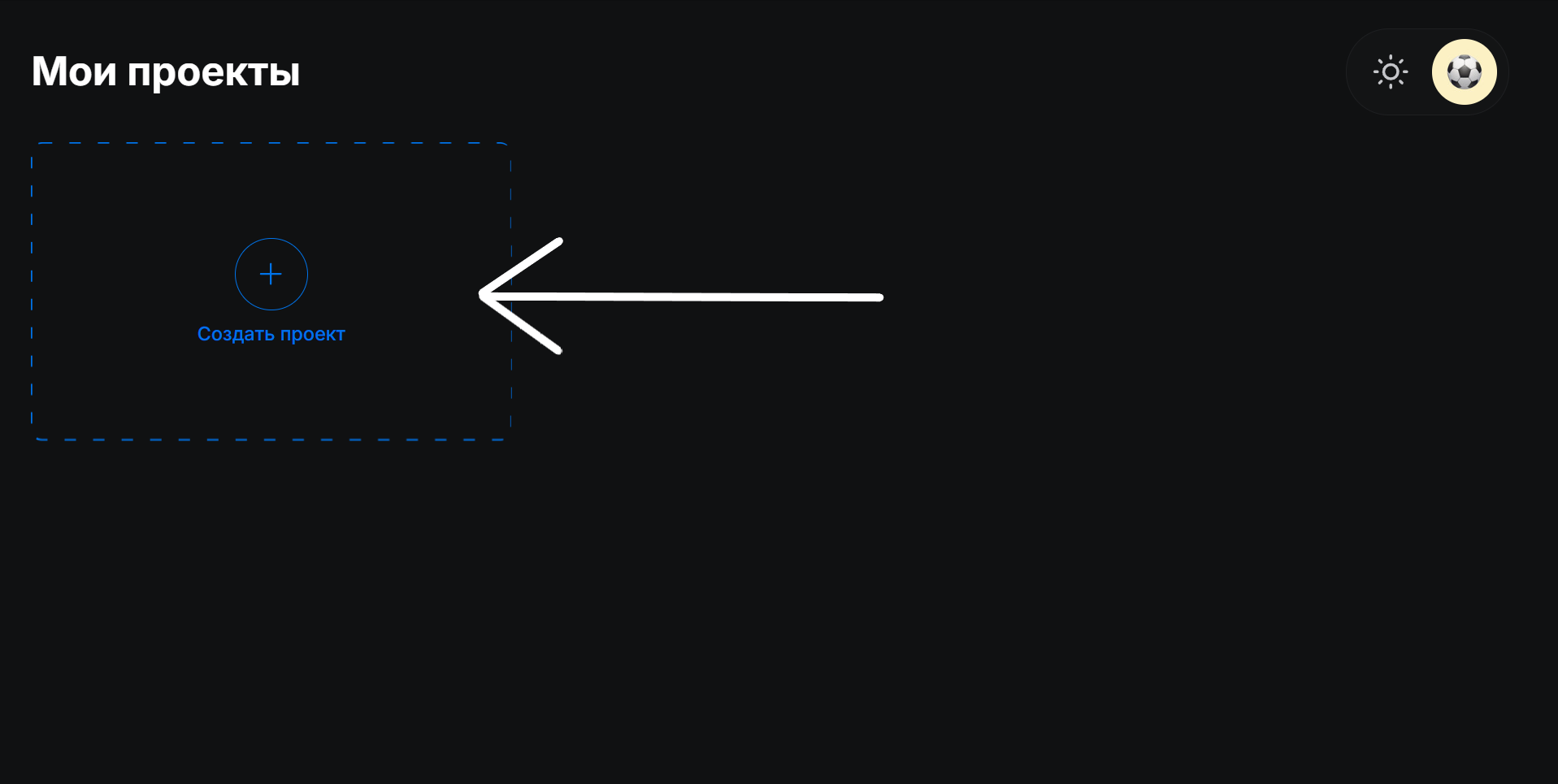
1. Нажмите «Создать проект».
2. В форме укажите:
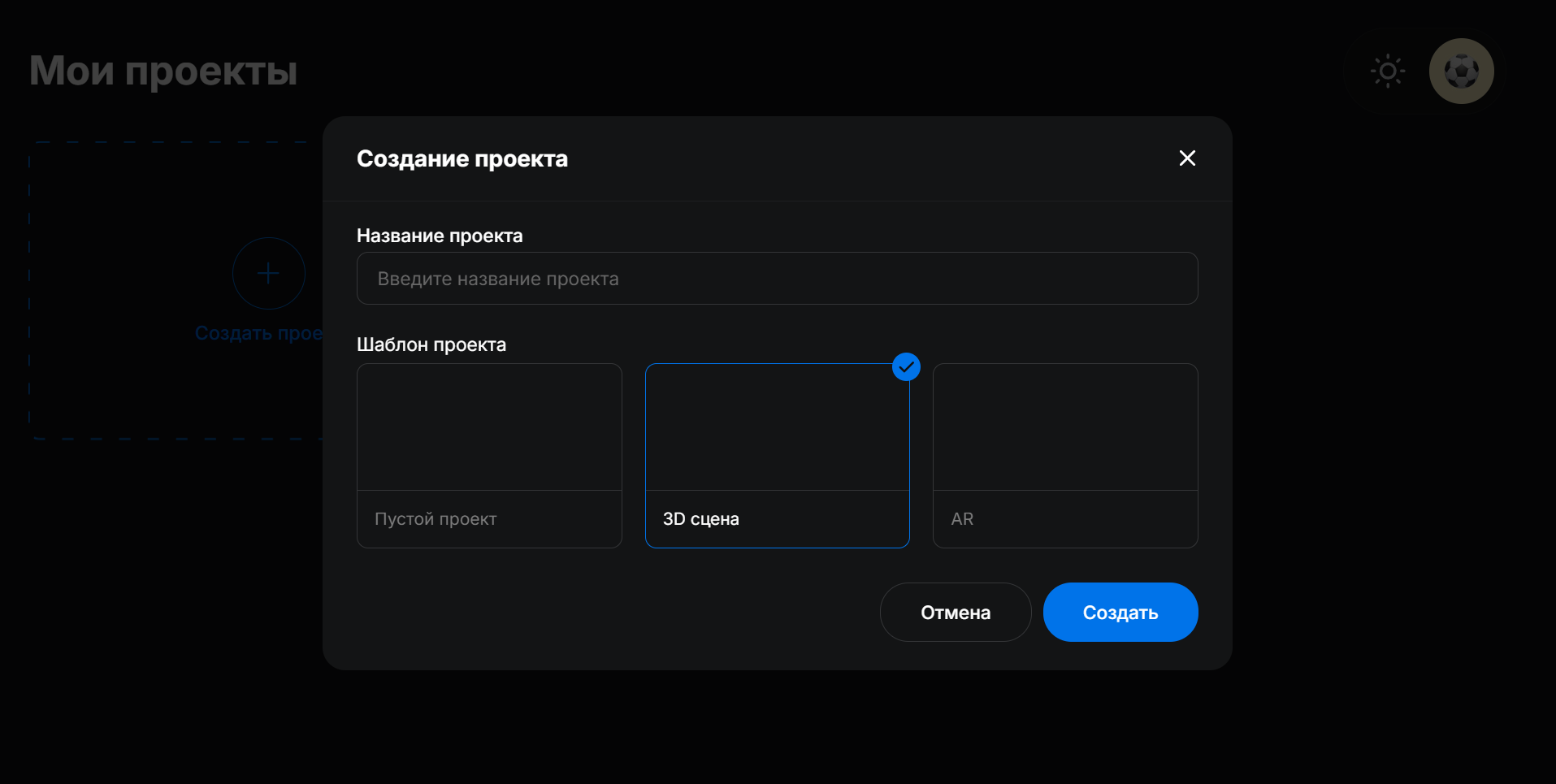
3. Подтвердите создание. Проект откроется в редакторе.
Ориентируемся в редакторе #
Редактор разделён на вкладки вверху:
.png)
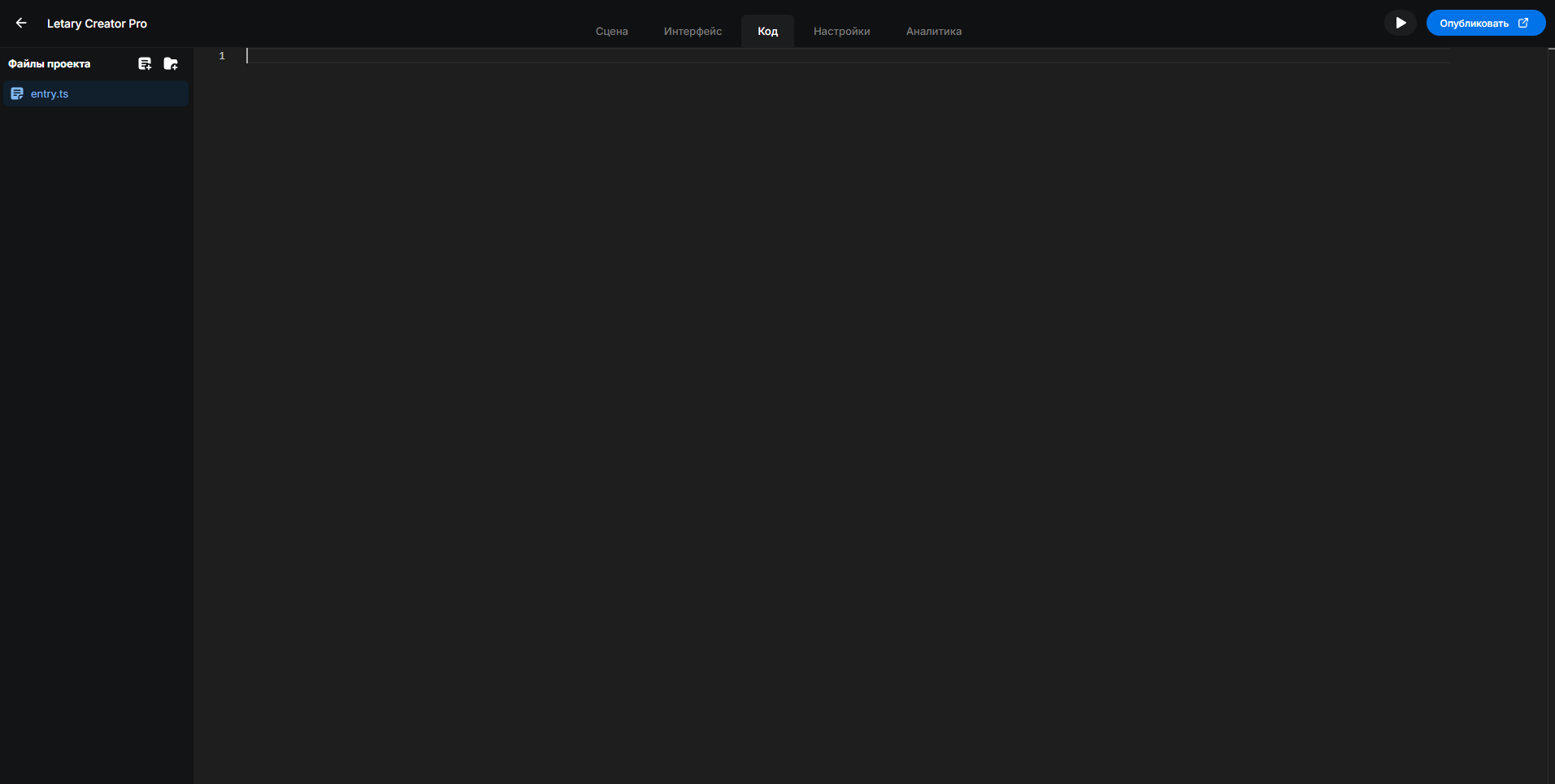
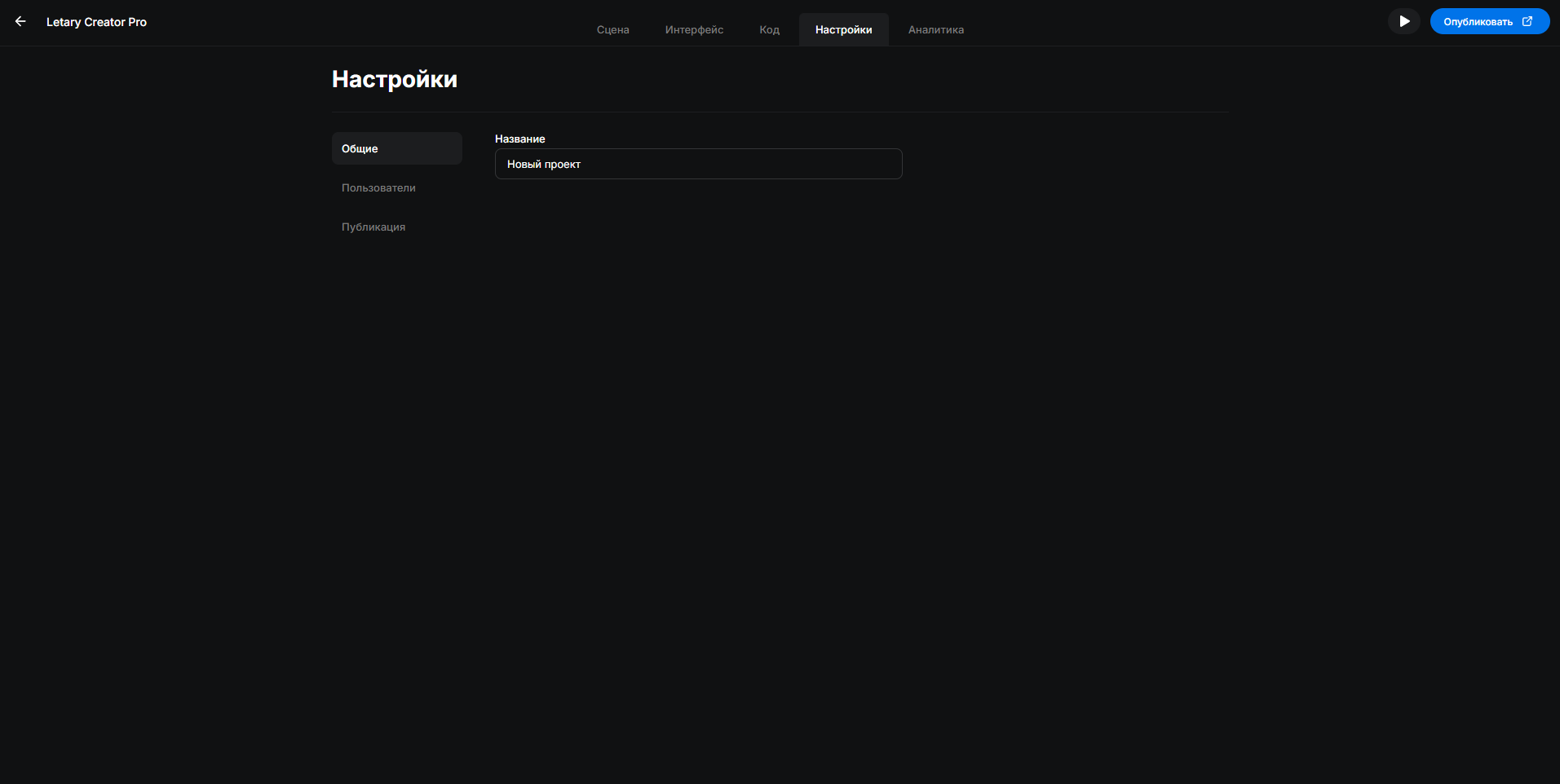
В этом быстром старте всё делаем на вкладке Сцена.
Добавьте куб в сцену #
1. Перейдите на вкладку Сцена.
2. В области Иерархия нажмите Добавить → Примитив → Куб.
3. Нажмите на созданный объект Cube. Справа отобразятся свойства объекта.
4. В разделе Материал измените Цвет — так легче заметить объект.
Отредактируйте интерфейс приложения #
Чтобы пользователи, которые будут просматривать ваш проект, могли сразу понять что в нем ожидать, нужно подготовить для них экран введения.
Перейдите на вкладку Интерфейс, чтобы отредактировать текст в введении для пользователя.
1. Нажмите два раза на название приложения на втором экране, чтобы изменить его.
2. Введите название вашего приложения.
3. Измените описание таким же способом на "Нажмите кнопку Начать, чтобы увидеть сцену".
Результат #
Теперь у вас есть собственный проект с 3D сценой, который работает как в приложении, так и веб-браузере.
Если сцена с кубом слишком скучная, вы можете добавить GLB модель. Найдите понравившуюся модель на бесплатном ресурсе моделей, скачайте ее в формате .glb и добавьте в редактор, просто перенеся файл с моделью в окно просмотра.
Однако, чтобы создать полноценный проект с сложными интерфейсами потребуется использовать JavaScript (или мы рекомендуем сразу использовать его расширенную версию - TypeScript, так у вас получится быстрее погрузиться в архитектуру движка).
Если у вас нет опыта работы с JavaScript, то не стоит пугаться - мы сделали Letary Creator доступным для любого уровня подготовки. В текущем руководстве есть необходимые разделы для основных действий с кодом. Так что так вы сможете открыть для себя путь в JavaScript через наш редактор.